배경을 지웠는데 경계가 지저분할 때, 원본에서 먼저 볼 세 가지
색상 기준으로 배경을 지우는 방식은 배경이 단색에 가까울 때만 깨끗합니다. 어떤 사진에서 잘 되고 어떤 사진에서 실패하는지 조건으로 정리했습니다.
핵심 요약
- 색상 기준 제거는 지정한 색과 비슷한 픽셀을 투명하게 만드는 방식이라 배경이 균일해야 합니다.
- 피사체와 배경의 색이 비슷하면 필요한 부분까지 함께 지워집니다.
- 머리카락이나 나뭇잎처럼 경계가 반투명한 영역은 이 방식으로 깔끔하게 분리되지 않습니다.
- 원본의 배경 균일도, 색 대비, 압축 상태 세 가지가 결과를 거의 결정합니다.
제품 사진의 배경을 지워 투명 PNG로 만들려고 했는데, 결과물 가장자리에 원래 배경색이 얇게 남아 있습니다. 허용 범위를 넓히면 이번에는 제품의 밝은 부분까지 뚫려 버립니다.
설정을 계속 조절해도 둘 다 만족하기 어렵습니다. 결론부터 말하면 이 방식은 색이 비슷한 픽셀을 지우는 것이라 배경이 균일하지 않으면 원리상 깨끗하게 나올 수 없고, 해결의 대부분은 원본 단계에서 결정됩니다.
이 도구가 배경을 구분하는 방식
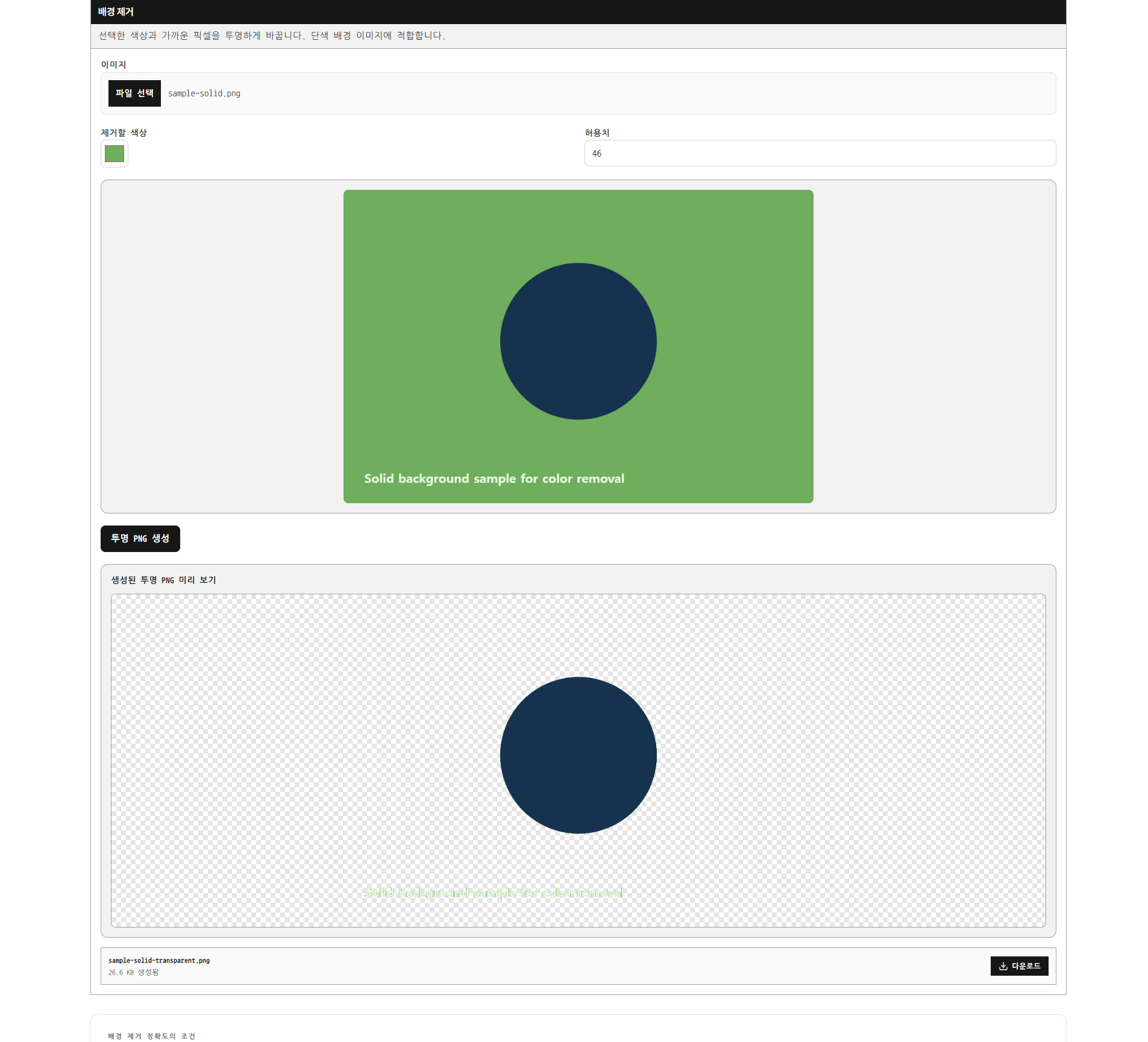
먼저 알아둘 것이 있습니다. 배경 제거 도구는 사진 속에서 사람이나 사물을 알아보는 방식이 아닙니다. 지정한 기준 색과 비슷한 색을 가진 픽셀을 찾아 투명하게 만드는 방식입니다.
그래서 판단 기준이 단 하나입니다. 이 픽셀의 색이 기준 색과 얼마나 가까운가.
허용 범위는 "얼마나 가까워야 지울 것인가"를 정하는 값입니다. 범위를 좁히면 기준 색과 거의 같은 픽셀만 지워지고, 넓히면 조금 다른 색까지 지워집니다.
이 구조에서 두 가지가 따라옵니다.
첫째, 배경에 그림자나 그러데이션이 있으면 같은 배경이어도 색이 달라서 일부만 지워집니다. 둘째, 피사체에 배경과 비슷한 색이 있으면 그 부분도 함께 지워집니다. 도구는 그것이 배경인지 피사체인지 구분하지 않습니다.
깨끗하게 지워지는 사진의 조건
원본에서 세 가지를 보면 결과를 거의 예측할 수 있습니다.
첫째, 배경이 균일한가. 스튜디오 흰 배경, 단색 벽, 흰 종이 위에 올려 찍은 물건은 잘 됩니다. 야외 풍경, 방 안, 무늬가 있는 배경은 어렵습니다.
둘째, 피사체와 배경의 색이 충분히 다른가. 흰 배경에 검은 물건은 쉽고, 흰 배경에 아이보리색 물건은 어렵습니다.
셋째, 경계가 뚜렷한가. 초점이 맞고 윤곽이 분명하면 잘 됩니다. 초점이 나갔거나 움직임이 번진 사진은 경계 픽셀이 섞여 있어 어중간하게 남습니다.
| 사진 조건 | 예상 결과 | 대안 |
|---|---|---|
| 단색 배경 + 색이 다른 피사체 | 깨끗하게 분리됨 | 그대로 진행 |
| 단색 배경 + 비슷한 색 피사체 | 피사체 일부가 뚫림 | 범위를 좁히고 얼룩은 감수 |
| 그림자가 진 단색 배경 | 그림자 부분이 남음 | 밝은 쪽과 어두운 쪽을 나눠 처리 |
| 무늬나 풍경 배경 | 대부분 실패 | 피사체 주변만 잘라낸 뒤 시도 |
| 머리카락·털·나뭇잎 | 경계가 뭉툭해짐 | 이 방식으로는 한계 |
| 압축이 심한 저화질 원본 | 경계에 얼룩이 남음 | 원본 화질 파일로 다시 시작 |
마지막 줄이 의외로 자주 걸립니다. 여러 번 압축된 사진은 경계 주변에 원래 없던 색이 생겨 있어서, 배경색으로도 피사체 색으로도 인식되지 않는 픽셀이 띠처럼 남습니다.
허용 범위를 조정하는 순서
- 기준 색을 배경의 대표 지점에서 고릅니다. 가장자리 구석보다 넓게 펼쳐진 영역을 고르는 편이 안정적입니다.
- 범위를 좁은 값에서 시작해 조금씩 넓힙니다. 처음부터 넓게 잡으면 어디서 피사체가 뚫리기 시작했는지 알기 어렵습니다.
- 피사체가 뚫리기 직전에서 멈춥니다. 배경이 조금 남는 편이 피사체에 구멍이 생기는 것보다 수습하기 쉽습니다.
- 경계를 확대해 확인합니다. 축소된 미리보기에서는 남은 테두리가 보이지 않습니다.
- 투명 PNG로 저장합니다. 투명도가 필요 없어졌다면 이미지 변환 도구에서 원하는 형식으로 바꿉니다.
3번이 핵심입니다. 완벽한 지점은 대체로 존재하지 않으므로, 두 실패 중 덜 나쁜 쪽을 고르는 작업이라고 생각하는 편이 정확합니다.
경계가 지저분할 때 확인할 것
| 증상 | 원인 | 조치 |
|---|---|---|
| 가장자리에 배경색 테두리가 남음 | 경계 픽셀이 두 색의 중간값 | 범위를 약간 넓히거나 테두리를 잘라냄 |
| 피사체에 구멍이 뚫림 | 피사체 색이 기준 색과 가까움 | 범위를 좁힘 |
| 배경 일부만 지워짐 | 배경에 그러데이션이나 그림자 | 밝기가 다른 영역을 각각 처리 |
| 저장하니 배경이 흰색 | JPEG로 저장함 | PNG 또는 WebP로 저장 |
| 다른 곳에 올리니 검은 테두리 | 투명 경계가 어두운 배경과 겹침 | 밝은 배경용으로 다시 처리 |
배경 제거에서 자주 겪는 착각
도구가 피사체를 알아본다고 생각합니다. 색만 봅니다. 사람이든 제품이든 배경과 색이 비슷하면 똑같이 지워집니다.
허용 범위를 최대로 놓고 시작합니다. 어느 지점에서 문제가 생겼는지 알 수 없게 됩니다. 좁은 값에서 올라가야 판단이 됩니다.
압축된 파일로 작업합니다. 메신저로 받은 사진이나 웹에서 내려받은 이미지는 경계가 이미 뭉개져 있습니다. 원본을 구하는 것이 가장 빠른 개선입니다.
결과를 축소 화면에서 판단합니다. 남은 테두리는 확대해야 보입니다. 작게 볼 때 괜찮았던 결과가 실제 사용처에서 드러납니다.
투명도가 필요 없는데도 PNG를 고집합니다. 최종 배경이 흰색으로 정해져 있다면 투명하게 만들 필요 없이 흰 배경 그대로 두는 편이 파일도 작고 문제도 적습니다.
정확도를 좌우하는 건 원본입니다
설정으로 해결되는 폭은 생각보다 좁습니다. 배경이 균일하고, 피사체와 색이 다르고, 압축이 심하지 않은 원본이면 거의 자동으로 깨끗하게 나옵니다. 그렇지 않은 원본은 어떤 설정으로도 한계가 있습니다.
가능하다면 촬영이나 파일 확보 단계에서 배경을 단순하게 만드는 편이, 나중에 설정을 오래 붙잡고 있는 것보다 훨씬 빠릅니다.
자주 묻는 질문
허용 범위를 넓히면 더 깨끗하게 지워지지 않나요?
범위를 넓히면 남은 배경은 사라지지만 피사체에서 배경과 비슷한 색을 가진 부분도 함께 사라집니다. 흰 배경에 흰 셔츠를 입은 인물이라면 셔츠에 구멍이 생깁니다. 범위는 배경이 거의 사라지는 지점에서 멈추고, 남은 얼룩은 따로 다루는 편이 낫습니다.
머리카락은 왜 항상 뭉툭하게 나오나요?
머리카락 가닥 사이로 배경이 비쳐 한 픽셀 안에 머리색과 배경색이 섞여 있기 때문입니다. 색상 기준 방식은 픽셀을 지울지 남길지만 정하므로 섞인 픽셀을 반투명하게 처리하지 못합니다. 가닥이 뭉치거나 배경색 테두리가 남습니다.
결과를 JPG로 저장해도 되나요?
안 됩니다. JPEG는 투명도를 저장하지 못해 투명하게 만든 영역이 흰색으로 채워집니다. 배경을 지운 이미지는 PNG나 WebP로 저장해야 투명도가 유지됩니다.
복잡한 배경 사진은 방법이 없나요?
이 방식으로는 어렵습니다. 다만 피사체 주변을 넉넉히 잘라낸 뒤 남은 단색에 가까운 영역만 처리하는 식으로 범위를 좁히면 쓸 만한 결과가 나오는 경우가 있습니다. 그것도 어렵다면 배경이 단순한 사진을 다시 촬영하는 편이 빠릅니다.