사진 여러 장을 합칠 때 여백이 생기는 이유와 크기를 맞추는 순서
크기가 다른 사진을 한 장으로 합치면 좁은 쪽에 여백이 생기거나 넓은 쪽이 어색해집니다. 어느 사진을 기준으로 맞출지 정하는 방법을 정리했습니다.
핵심 요약
- 합치기는 사진을 같은 칸에 배치하는 작업이라 크기가 다르면 남는 공간이 여백으로 채워집니다.
- 가장 좁은 사진을 기준으로 맞추면 안전하고, 가장 넓은 사진을 기준으로 하면 작은 사진이 흐려집니다.
- 세로로 이어붙일 때는 가로 폭만, 가로로 이어붙일 때는 세로 높이만 맞추면 됩니다.
- 합친 결과는 흰 배경 JPEG로 저장되므로 원본의 투명 배경은 남지 않습니다.
여행 사진 네 장을 한 장으로 묶어 올리려고 합쳤습니다. 그런데 결과물에 사진마다 흰 여백이 제각각 붙어 있고, 어떤 사진은 유난히 작게 들어가 있습니다.
배치 설정을 바꿔봐도 크게 달라지지 않습니다. 결론부터 말하면 원본 사진들의 크기가 서로 달라서 생기는 문제이고, 합치기 전에 크기를 맞추면 설정을 바꾸지 않아도 해결됩니다.
합친 사진에 여백이 생기는 이유
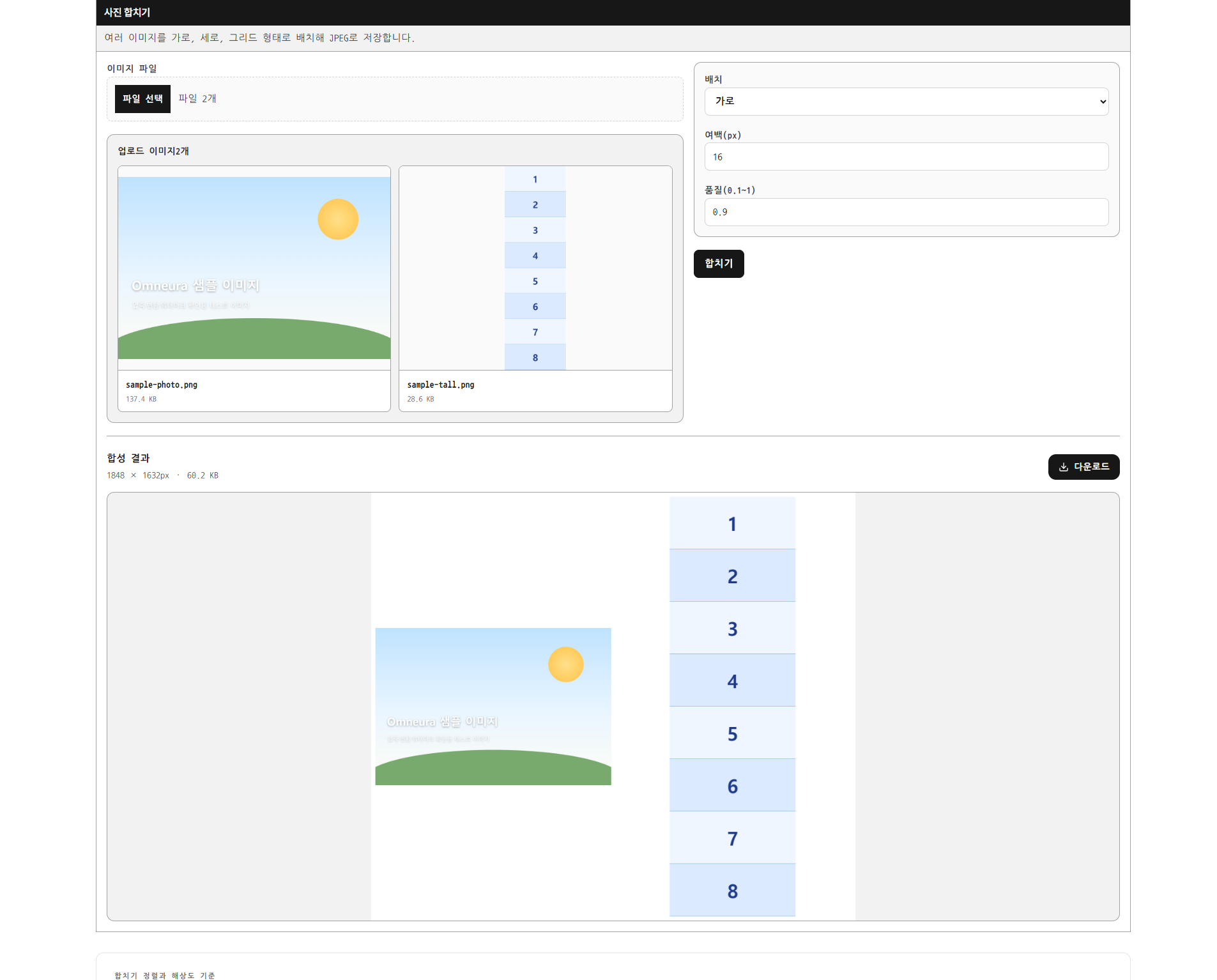
합치기는 사진들을 나란히 놓을 칸을 만들고 그 칸에 사진을 하나씩 넣는 방식으로 동작합니다. 칸의 크기는 들어갈 사진 중 가장 큰 것을 기준으로 정해집니다.
세로로 이어붙인다고 해보겠습니다. 한 장은 가로 3,000픽셀이고 다른 한 장은 1,500픽셀이면, 전체 폭은 3,000픽셀이 됩니다. 1,500픽셀 사진은 그 폭의 절반만 채우고 나머지는 빈 공간으로 남습니다. 그 빈 공간이 여백으로 보입니다.
가로로 이어붙일 때는 같은 일이 높이에서 일어납니다. 그리드로 배치하면 가로와 세로 양쪽에서 동시에 생깁니다.
여기서 알 수 있는 것이 있습니다. 이어붙이는 방향에 수직인 변만 맞추면 여백은 사라집니다. 세로로 이으면 가로 폭만, 가로로 이으면 세로 높이만 통일하면 됩니다. 나머지 한 변은 달라도 상관없습니다.
어느 사진을 기준으로 맞출 것인가
크기를 통일해야 한다는 것까지는 정해졌고, 이제 어느 값에 맞출지 정해야 합니다.
| 기준 | 결과 | 적합한 상황 |
|---|---|---|
| 가장 좁은 사진에 맞춤 | 모두 축소, 화질 손실 없음 | 대부분의 경우 안전한 선택 |
| 가장 넓은 사진에 맞춤 | 작은 사진이 확대되어 흐려짐 | 크기 차이가 거의 없을 때만 |
| 중간값에 맞춤 | 일부는 축소, 일부는 확대 | 권장하지 않음 |
| 목표 출력 크기에 맞춤 | 최종 용도에 직접 대응 | 올릴 곳의 폭이 정해진 경우 |
원칙은 단순합니다. 확대가 들어가면 그 사진만 흐려지고, 한 장만 흐리면 더 눈에 띕니다. 그래서 가장 좁은 사진에 맞춰 나머지를 줄이는 쪽이 기본입니다.
다만 가장 좁은 사진이 지나치게 작다면 이야기가 다릅니다. 한 장이 500픽셀인데 나머지가 3,000픽셀이라면, 전체를 500픽셀로 줄이는 것은 손해가 큽니다. 이때는 그 사진을 빼거나 다른 사진으로 교체하는 편이 낫습니다.
합치기 전에 크기를 맞추는 순서
- 배치 방향을 정합니다. 세로, 가로, 그리드 중 무엇으로 할지에 따라 맞출 변이 달라집니다.
- 각 사진의 크기를 확인합니다. 가장 좁은 값이 얼마인지 봅니다.
- 기준값을 정합니다. 대체로 가장 좁은 값, 또는 올릴 곳의 폭입니다.
- 일괄로 크기를 맞춥니다. 사이즈 조절 도구에서 같은 기준값으로 여러 장을 한 번에 처리합니다.
- 합칩니다. 사진 합치기 도구에서 배치와 간격을 설정하고 결과 크기를 확인합니다.
4번을 건너뛰고 바로 합치면 다시 처음으로 돌아오게 됩니다.
결과가 예상과 다를 때
| 증상 | 원인 | 조치 |
|---|---|---|
| 사진마다 여백 크기가 다름 | 원본 폭이 제각각 | 이어붙이는 방향의 변을 통일 |
| 한 장만 흐릿함 | 그 사진만 확대됨 | 가장 좁은 사진 기준으로 다시 |
| 투명 배경이 흰색이 됨 | JPEG로 저장됨 | 투명도가 필요하면 다른 방법 사용 |
| 결과 파일이 열리지 않음 | 캔버스가 지나치게 큼 | 원본을 줄인 뒤 다시 합치기 |
| 사진 사이가 붙어 답답함 | 간격이 0 | 간격을 조금 넣기 |
| 순서가 뒤섞임 | 선택 순서와 배치 순서가 다름 | 파일 이름을 번호로 정리 후 재선택 |
마지막 줄은 사진이 많을 때 자주 겪습니다. 파일 이름 앞에 01, 02처럼 번호를 붙여두면 순서가 안정적입니다.
사진 합치기에서 놓치기 쉬운 것
크기를 안 맞추고 배치 설정만 바꿉니다. 배치는 사진을 어디에 놓을지 정할 뿐 크기 차이를 해결하지 못합니다.
작은 사진을 키워서 맞춥니다. 확대된 사진은 나머지와 나란히 놓였을 때 차이가 더 두드러집니다.
결과가 JPEG라는 점을 잊습니다. 투명 배경으로 만들어 둔 이미지를 합치면 흰색이 됩니다. 배경을 지운 이미지를 합칠 계획이라면 이 점을 미리 알고 있어야 합니다.
최종 크기를 확인하지 않습니다. 3,000픽셀 사진 여섯 장을 그리드로 합치면 결과가 매우 커집니다. 올릴 곳의 용량 제한에 걸릴 수 있습니다.
원본을 정리하지 않고 시작합니다. 순서와 크기를 미리 정리해 두면 한 번에 끝나는 작업이, 그렇지 않으면 여러 번 반복됩니다.
합치기 전에 기준을 정하세요
합치기에서 생기는 문제는 대부분 크기 불일치 하나에서 나옵니다. 배치 방향을 정하고, 그 방향에 수직인 변을 가장 좁은 값으로 통일하고, 그다음에 합치면 됩니다.
작업 자체는 짧지만 순서를 지키는지 아닌지로 결과가 크게 갈립니다.
자주 묻는 질문
여백을 없앨 수는 없나요?
사진들의 크기를 미리 맞추면 없어집니다. 여백은 서로 다른 크기의 사진을 같은 칸에 넣을 때 남는 공간이므로, 이어붙이는 방향의 변을 통일하면 생기지 않습니다. 세로로 이으면 가로 폭을, 가로로 이으면 세로 높이를 맞추면 됩니다.
작은 사진을 큰 사진에 맞춰 키우면 안 되나요?
키울 수는 있지만 그 사진만 흐려집니다. 확대는 없는 정보를 추정해 채우는 작업이라 선명해지지 않습니다. 한 장만 흐릿하면 오히려 더 눈에 띕니다. 큰 사진을 작은 쪽에 맞춰 줄이는 편이 결과가 고릅니다.
투명 배경 이미지를 합쳤더니 흰색이 됐습니다.
합치기 결과가 JPEG로 저장되기 때문입니다. JPEG는 투명도를 담지 못해 투명 영역이 흰색으로 채워집니다. 투명도를 유지해야 한다면 합치기 대신 다른 방법을 쓰거나, 합친 뒤 배경을 다시 처리해야 합니다.
사진이 많은데 한 장씩 크기를 맞춰야 하나요?
여러 장을 같은 기준으로 한 번에 처리할 수 있습니다. 가로 또는 세로 기준값을 정해 일괄 리사이즈한 뒤 합치면 한 장씩 맞출 필요가 없고 결과도 균일합니다.