PDF에서 필요한 페이지만 뽑거나 순서를 바꿔야 할 때 쓰는 방법
페이지 순서를 직접 끌어다 옮기는 기능이 없어도 분할과 병합을 이어 붙이면 원하는 구성을 만들 수 있습니다. 그 원리와 순서를 정리했습니다.
핵심 요약
- 페이지를 낱장으로 분할한 뒤 원하는 순서로 다시 병합하면 어떤 구성이든 만들 수 있습니다.
- 병합은 입력한 순서대로 이어 붙이므로 파일 이름 정렬이 결과 순서를 결정합니다.
- 번호가 한 자리와 두 자리로 섞이면 10이 2보다 앞에 오는 정렬 문제가 생깁니다.
- 작업은 되돌릴 수 없으므로 원본 파일은 손대지 않고 사본으로 진행해야 합니다.
50페이지짜리 자료에서 발표에 쓸 열 페이지만 뽑아야 합니다. 그런데 편집기를 열어봐도 페이지를 끌어다 옮기거나 체크해서 삭제하는 화면이 보이지 않습니다.
기능이 없는 것은 맞습니다. 다만 우회할 수 있습니다. 결론부터 말하면 낱장으로 분할한 다음 원하는 순서로 다시 병합하면 어떤 구성이든 만들 수 있고, 이것이 이 도구에서 페이지를 재구성하는 정식 방법입니다.
페이지를 다시 배열해야 하는 상황
요청은 대체로 네 가지 중 하나입니다.
필요한 페이지만 뽑기. 긴 자료에서 일부만 공유할 때입니다. 특정 페이지 빼기. 개인정보가 담긴 장이나 초안 페이지를 제외할 때입니다. 순서 바꾸기. 첨부 서류를 요구된 순서로 정리할 때입니다. 여러 문서 합치기. 나눠 받은 파일을 한 부로 만들 때입니다.
네 가지 모두 같은 두 가지 동작으로 처리됩니다. 나누기와 합치기입니다. 빼기는 "뺄 것을 고르는" 작업이 아니라 "남길 것을 고르는" 작업으로 바꿔 생각하면 됩니다.
분할과 병합으로 순서를 바꾸는 원리
PDF 편집기의 페이지 분할은 문서를 페이지 단위 파일로 나눕니다. 50페이지 문서라면 50개의 파일이 생깁니다.
병합은 반대로 여러 파일을 하나로 이어 붙입니다. 여기서 중요한 규칙이 하나 있습니다. 병합은 입력한 순서대로 이어 붙입니다. 페이지 번호를 보고 정렬해 주지 않습니다.
이 두 가지를 조합하면 원하는 구성이 나옵니다.
| 하려는 일 | 방법 |
|---|---|
| 앞 10페이지만 남기기 | 분할 후 1~10번만 병합 |
| 가운데 3페이지 빼기 | 분할 후 그 3개를 제외하고 병합 |
| 마지막 장을 맨 앞으로 | 분할 후 마지막 파일을 첫 번째로 놓고 병합 |
| 두 문서를 번갈아 합치기 | 각각 분할 후 원하는 순서로 병합 |
| 세 문서를 순서대로 합치기 | 분할 없이 바로 병합 |
| 홀수 페이지만 모으기 | 분할 후 홀수 번호만 병합 |
마지막 줄처럼 규칙적인 선택도 결국 "고를 것을 고르는" 작업이라 같은 방식으로 됩니다.
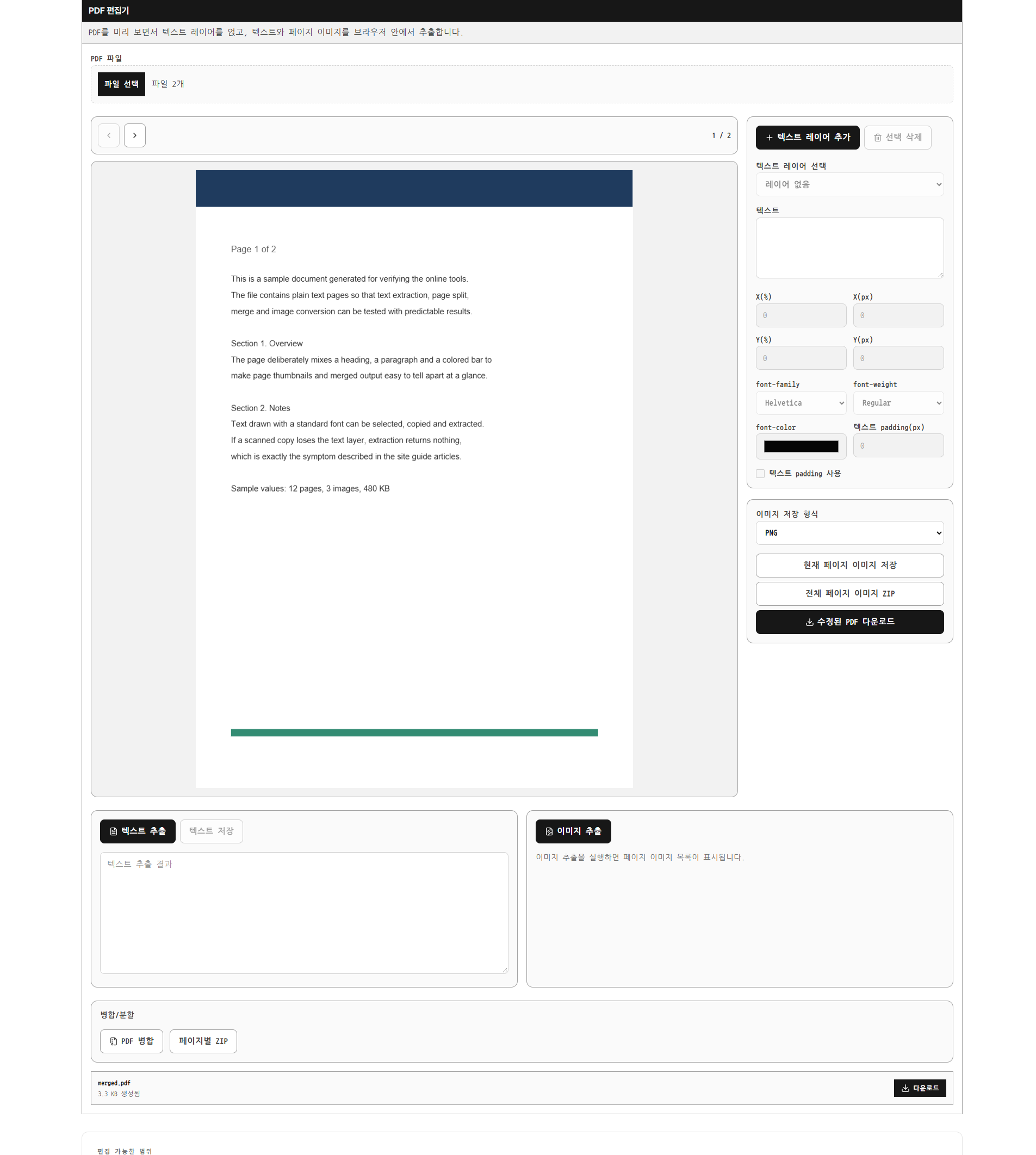
필요한 페이지만 뽑는 순서
- 원본을 복사해 둡니다. 작업은 사본으로 합니다.
- 페이지 분할을 실행합니다. 낱장 파일들이 만들어집니다.
- 파일 이름의 번호 자릿수를 확인합니다. 페이지가 열 장을 넘으면
01,02형태로 맞춰야 정렬이 어긋나지 않습니다. - 필요한 파일만 골라 원하는 순서로 병합합니다.
- 결과를 열어 페이지 순서와 장수를 확인합니다.
3번을 건너뛰면 결과가 뒤섞입니다. 대부분의 파일 목록은 이름을 문자로 비교하기 때문에 10이 2보다 앞에 옵니다.
결과가 예상과 다르게 합쳐질 때
| 증상 | 원인 | 조치 |
|---|---|---|
| 10페이지가 2페이지 앞에 옴 | 번호 자릿수가 섞임 | 01, 02 형태로 이름 정리 |
| 순서가 선택한 대로 안 됨 | 목록 정렬이 이름순으로 적용됨 | 이름에 순서 번호 부여 |
| 페이지 수가 예상보다 많음 | 원본에 빈 페이지가 있었음 | 분할 결과에서 빈 장 제외 |
| 파일이 열리지 않음 | 암호가 걸린 PDF | 암호를 푼 사본으로 다시 시도 |
| 일부 페이지가 비어 보임 | 특수 글꼴이 처리되지 않음 | 원본에서 다시 내보내기 |
| 용량이 원본보다 커짐 | 병합 과정에서 자원이 중복 포함됨 | 필요한 페이지만 남겨 다시 병합 |
페이지를 다시 구성할 때 놓치는 것
원본에 바로 작업합니다. 분할과 병합은 되돌리기 기능이 없습니다. 잘못 합치면 원본에서 다시 시작해야 하는데, 그 원본을 덮어썼다면 방법이 없습니다.
번호 자릿수를 맞추지 않습니다. 열 장이 넘는 순간 정렬이 어긋납니다. 결과를 열어보고 나서야 발견하는 경우가 많습니다.
결과를 확인하지 않고 보냅니다. 페이지 수와 첫 장, 마지막 장만 확인해도 대부분의 실수는 걸러집니다.
빼야 할 페이지가 정말 빠졌는지 확인하지 않습니다. 개인정보나 초안을 제외하는 작업이라면 특히 결과 파일에서 직접 확인해야 합니다. 제외했다고 생각한 페이지가 남아 있는 상태로 전달되면 되돌릴 수 없습니다.
페이지가 아주 많은데 낱장으로 나눕니다. 수백 페이지 문서를 낱장으로 나누면 파일 관리가 오히려 어려워집니다. 그런 경우에는 앞뒤로 크게 나눈 뒤 필요한 구간만 다시 나누는 편이 낫습니다.
원본은 반드시 남겨두세요
이 작업에서 가장 중요한 것은 기능 사용법이 아니라 원본 보관입니다. 분할과 병합 자체는 몇 번 해보면 익숙해지지만, 원본을 잃으면 어떤 방법으로도 복구되지 않습니다.
사본으로 작업하고, 번호 자릿수를 맞추고, 결과를 열어 확인하세요. 이 세 가지면 대부분 한 번에 끝납니다.
자주 묻는 질문
페이지를 끌어다 옮기는 기능은 없나요?
이 편집기에는 순서를 직접 재배열하는 화면이 없습니다. 대신 페이지 분할로 낱장을 만든 뒤 원하는 순서로 병합하면 같은 결과를 얻을 수 있습니다. 페이지가 많지 않다면 이 방법이 충분히 빠릅니다.
병합 순서는 어떻게 정해지나요?
입력한 순서대로 이어 붙습니다. 파일을 여러 개 한 번에 선택하면 대개 이름순으로 정렬되므로, 원하는 순서가 있다면 파일 이름 앞에 번호를 붙여두는 것이 확실합니다.
가운데 페이지 몇 장만 빼고 싶습니다.
전체를 낱장으로 분할한 뒤 빼려는 페이지를 제외하고 나머지를 병합하면 됩니다. 페이지를 지우는 기능을 쓰는 대신 필요한 것만 고르는 방식이라고 생각하면 이해가 쉽습니다.
스캔본도 나누고 합칠 수 있나요?
가능합니다. 페이지 분할과 병합은 페이지 안의 내용이 글자인지 이미지인지와 무관하게 동작합니다. 스캔본에서 안 되는 것은 글자를 텍스트로 꺼내는 작업뿐입니다.