워터마크가 잘 안 보이거나 너무 튈 때, 위치와 불투명도를 정하는 기준
워터마크 설정에 정답이 없어 보이는 것은 목적을 정하지 않고 값부터 조절하기 때문입니다. 도용 방지인지 브랜딩인지에 따라 달라지는 기준을 정리했습니다.
핵심 요약
- 워터마크 설정은 도용 방지가 목적인지 브랜딩이 목적인지에 따라 정반대로 갑니다.
- 모서리 워터마크는 잘라내기 쉬워 도용 방지 효과가 거의 없습니다.
- 불투명도는 배경 밝기에 따라 체감이 달라지므로 가장 밝은 사진과 가장 어두운 사진에서 확인해야 합니다.
- 워터마크는 이미지 픽셀에 합쳐지므로 원본을 따로 보관해야 나중에 수정할 수 있습니다.
사진에 워터마크를 넣었는데 너무 흐려서 보이지 않습니다. 진하게 하니 이번에는 사진보다 워터마크가 먼저 눈에 들어옵니다. 위치도 모서리에 두면 허전하고 가운데 두면 방해가 됩니다.
값을 계속 바꿔도 만족스럽지 않은 이유가 있습니다. 결론부터 말하면 워터마크는 목적에 따라 설정이 정반대로 가는데, 목적을 정하지 않은 채 값부터 조절하고 있기 때문입니다.
워터마크를 넣는 목적부터 정하기
목적은 대체로 둘 중 하나입니다.
도용 방지가 목적이라면, 잘라내거나 지우기 어려워야 합니다. 그러려면 이미지의 중요한 부분과 겹쳐야 하고, 어느 정도 눈에 띄어야 합니다. 감상을 조금 해치는 것은 감수하는 선택입니다.
브랜딩과 출처 표시가 목적이라면 반대입니다. 사진을 보는 데 방해가 되면 안 됩니다. 알아볼 수 있는 최소한으로, 눈에 걸리지 않는 자리에 둡니다. 잘라내기 쉬운 것은 크게 문제 삼지 않습니다.
이 둘을 동시에 만족시키려다 어중간해지는 경우가 대부분입니다. 하나를 고르면 나머지 설정이 따라옵니다.
| 목적 | 위치 | 크기 | 불투명도 방향 |
|---|---|---|---|
| 도용 방지 | 피사체 위 또는 중앙 | 이미지 가로의 30~50% | 알아볼 수 있게 높은 편 |
| 도용 방지(덜 공격적) | 대각선 반복 배치 | 작게 여러 개 | 중간 |
| 브랜딩 | 아래 모서리 | 이미지 가로의 10~15% | 낮게 |
| 출처 표시만 | 아래 여백 | 작게 | 낮게 |
| 판매용 미리보기 | 중앙 크게 | 이미지 가로의 50% 이상 | 높게 |
위치가 결정되는 기준
모서리는 편하지만 도용 방지에는 거의 도움이 되지 않습니다. 이미지를 조금만 잘라내면 사라지고, 잘라낸 티도 잘 나지 않기 때문입니다.
그래서 도용 방지가 목적이라면 잘라내면 이미지 자체가 못 쓰게 되는 자리에 둬야 합니다. 인물 사진이라면 인물 위, 제품 사진이라면 제품 위입니다. 감상을 해치는 부담이 있지만 그것이 목적의 대가입니다.
브랜딩이라면 반대로 시선이 마지막에 닿는 자리를 고릅니다. 대체로 아래쪽 모서리입니다. 다만 사진마다 그 자리에 무엇이 있는지 다르므로, 여러 장에 일괄 적용할 때는 몇 장을 열어 확인해야 합니다.
불투명도와 크기를 정하는 순서
- 목적을 정합니다. 위 표에서 어느 줄인지 고릅니다.
- 크기를 먼저 맞춥니다. 불투명도보다 크기가 눈에 띄는 정도를 더 크게 좌우합니다.
- 가장 밝은 사진에서 불투명도를 맞춥니다. 밝은 배경에서는 워터마크가 묻히기 쉬워서, 여기서 보이는 값이면 대체로 다른 곳에서도 보입니다.
- 가장 어두운 사진에서 다시 확인합니다. 3번에서 맞춘 값이 어두운 배경에서 너무 튀지 않는지 봅니다.
- 일괄 적용합니다. 사이즈 조절과 워터마크 도구에서 여러 장에 같은 설정을 적용하고 ZIP으로 받습니다.
3번과 4번을 모두 하는 것이 중요합니다. 한 장으로 맞춘 값은 다른 사진에서 거의 항상 어긋납니다.
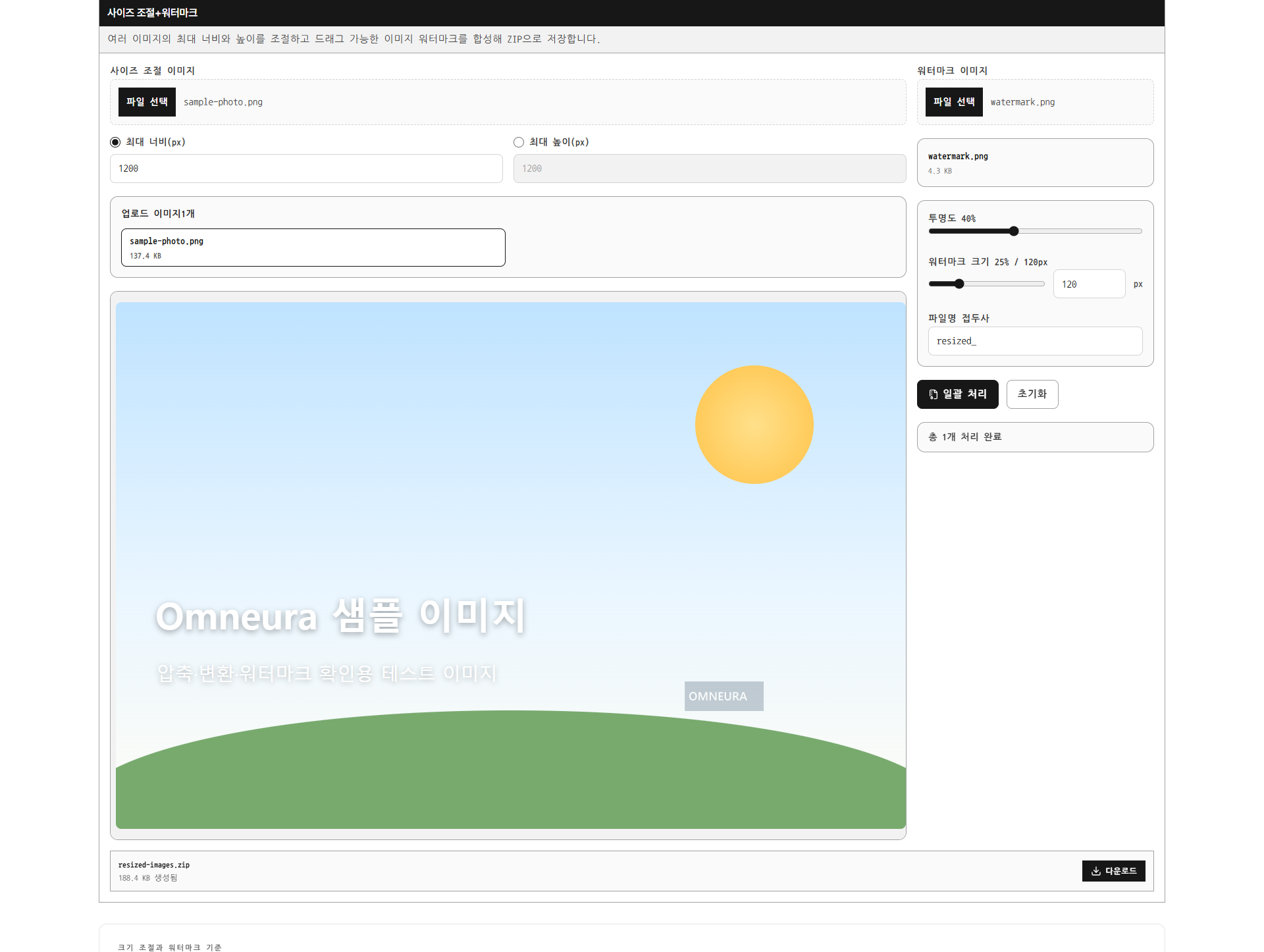
워터마크가 눈에 거슬릴 때
| 증상 | 원인 | 조치 |
|---|---|---|
| 밝은 사진에서만 안 보임 | 흰색 워터마크가 밝은 배경에 묻힘 | 어두운 색 워터마크로 교체 |
| 어두운 사진에서만 튐 | 흰색이 어두운 배경에서 강조됨 | 불투명도를 낮춤 |
| 사진마다 크기가 달라 보임 | 원본 크기가 제각각 | 크기를 먼저 통일한 뒤 적용 |
| 잘라낸 이미지가 돌아다님 | 모서리에 배치함 | 피사체와 겹치는 위치로 변경 |
| 워터마크 글자가 뭉개짐 | 워터마크 이미지가 작은 원본 | 더 큰 워터마크 파일로 교체 |
워터마크 파일 자체의 해상도도 확인해야 합니다. 작은 로고 파일을 크게 늘려 쓰면 흐릿하게 들어갑니다.
워터마크에서 자주 하는 판단 착오
모서리에 넣고 도용 방지가 된다고 생각합니다. 잘라내면 끝입니다. 도용 방지가 진짜 목적이라면 위치를 바꿔야 합니다.
한 장에서 값을 맞추고 전체에 적용합니다. 배경 밝기가 다른 사진에서는 같은 값이 전혀 다르게 보입니다. 최소한 밝은 사진과 어두운 사진에서 각각 확인하세요.
워터마크를 넣은 파일만 남깁니다. 워터마크는 픽셀에 합쳐져 되돌릴 수 없습니다. 나중에 다른 용도로 쓰거나 워터마크를 바꾸려면 원본이 필요합니다.
크기를 픽셀로 고정합니다. 원본 크기가 다양하면 같은 픽셀 크기의 워터마크가 어떤 사진에서는 크고 어떤 사진에서는 작아 보입니다. 사진 크기를 먼저 맞추는 편이 낫습니다.
투명 배경이 아닌 워터마크를 씁니다. 흰 배경이 붙은 로고 파일을 그대로 올리면 사각형 상자가 사진 위에 얹힙니다. 투명 PNG를 준비하세요.
워터마크는 덜 보일수록 좋습니다
도용 방지가 아니라면 워터마크는 눈에 덜 띄는 편이 낫습니다. 사진을 보러 온 사람에게 워터마크가 먼저 보이면 그 사진의 인상이 나빠집니다.
목적을 하나 정하고, 크기를 먼저 맞추고, 밝은 사진과 어두운 사진에서 각각 확인하세요. 그리고 원본은 반드시 따로 보관하세요.
자주 묻는 질문
워터마크를 넣으면 도용을 막을 수 있나요?
완전히 막지는 못합니다. 모서리에 있으면 잘라내면 되고, 반투명하면 지우기도 어렵지 않습니다. 워터마크의 현실적인 효과는 무단 사용을 번거롭게 만들고 출처를 남기는 정도입니다. 그래서 목적을 도용 방지에 두더라도 완벽함보다 비용 대비 효과로 판단하는 편이 맞습니다.
불투명도는 몇 퍼센트가 적당한가요?
고정된 정답은 없고 배경에 따라 다릅니다. 밝은 배경에서는 같은 값도 더 흐리게 보이고 어두운 배경에서는 더 뚜렷하게 보입니다. 브랜딩 목적이면 알아볼 수 있는 가장 낮은 값에서, 도용 방지 목적이면 감상을 크게 해치지 않는 가장 높은 값에서 시작해 조정하세요.
워터마크를 나중에 뺄 수 있나요?
저장된 파일에서는 뺄 수 없습니다. 워터마크는 이미지 픽셀에 합성되어 원본 픽셀을 덮어씁니다. 별도 레이어로 남지 않으므로, 워터마크 없는 버전이 필요하면 원본 파일을 따로 보관해야 합니다.
사진마다 워터마크 크기가 달라 보입니다.
원본 크기가 서로 다른 상태에서 같은 워터마크를 넣으면 상대적인 크기가 달라집니다. 사진들의 크기를 먼저 같은 기준으로 맞춘 뒤 워터마크를 적용하면 일정해집니다.